
Sublime Text for Macのインストールと日本語化の解説
目次
1. Sublime Textのインストール
1-1. 公式サイトからダウンロード

- Sublime Text公式ダウンロードページにアクセス
- 「macOS」セクションの「Download」ボタンをクリックし、最新バージョンの
.dmgファイルをダウンロード
1-2. アプリケーションフォルダへのインストール
- ダウンロードした
.dmgファイルをダブルクリック - 表示されるウィンドウ内の「Sublime Text」アイコンを「Applications」フォルダにドラッグ&ドロップ
1-3. Sublime Textの起動
- 「Applications」フォルダ内の「Sublime Text」アイコンをダブルクリック
- 初回起動時にセキュリティの警告が表示される場合は「開く」を選択
2. Package Controlのインストール
2-1. 公式サイトを参考にインストール
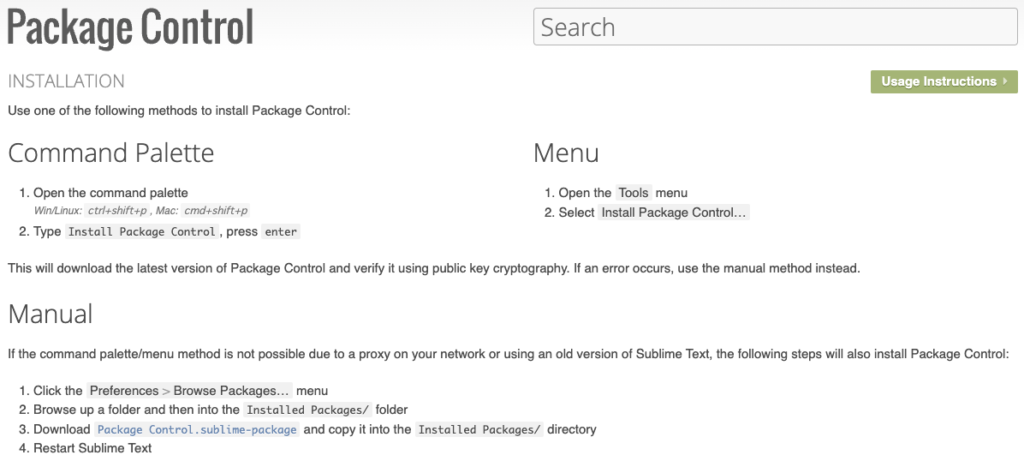
- Package Control公式インストールページにアクセス
- 指示に従い、Package Controlをインストール
Cmd + Shift + P(Macの場合)を押して、コマンドパレットを開く- 「Install Package Control」と入力し、エンターボタンを押す
3. 日本語化
3-1. Package Controlの起動
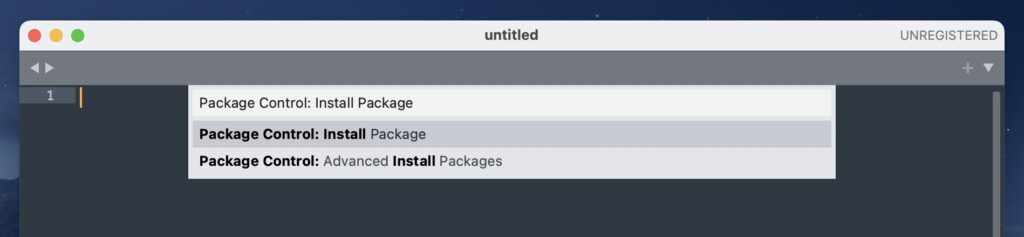
Cmd + Shift + P(Macの場合)を押して、コマンドパレットを開く- 「Package Control: Install Package」と入力し、表示された選択肢をクリック
3-2. Japanizeのインストール
- 「Japanize」と入力して検索
- リストに表示された「Japanize」を選択し、インストール
3-3. 日本語化ファイルのコピー
- 日本語化ファイルのコピー
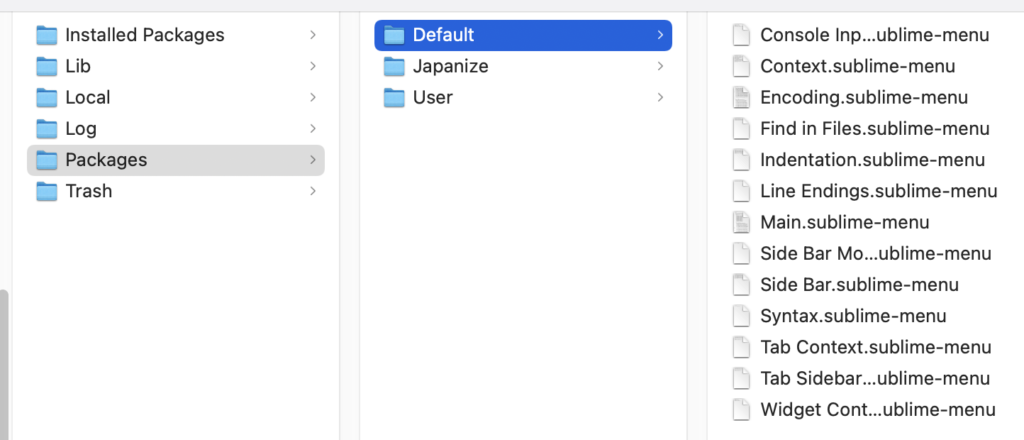
/Users/ユーザー名/Library/Application Support/Sublime Text/Packages/Japanizeにある*.jpファイルを、.../Sublime Text/Packages/Defaultにコピー- 注意:
Defaultフォルダが存在しない場合は作成 - 注意:隠しフォルダや隠しファイルを表示するときは、Finderで
Command + Shift + .(ピリオド)
- ファイルの置き換え
- コピーしたファイルをオリジナルのファイル(拡張子が.jpでないファイル)と置き換え
- 注意:オリジナルのファイルは、拡張子.orgなどを付けてバックアップ
3-4. メニューの日本語化
.../Sublime Text/Packages/Japanize/Main.sublime-menu(拡張子が.jpでないファイル)を、.../Sublime Text/Packages/Userにコピー- これにより、他のプラグインで上書きされてしまっているトップメニューも日本語化
Sublime Text関連リンク
開発メモ

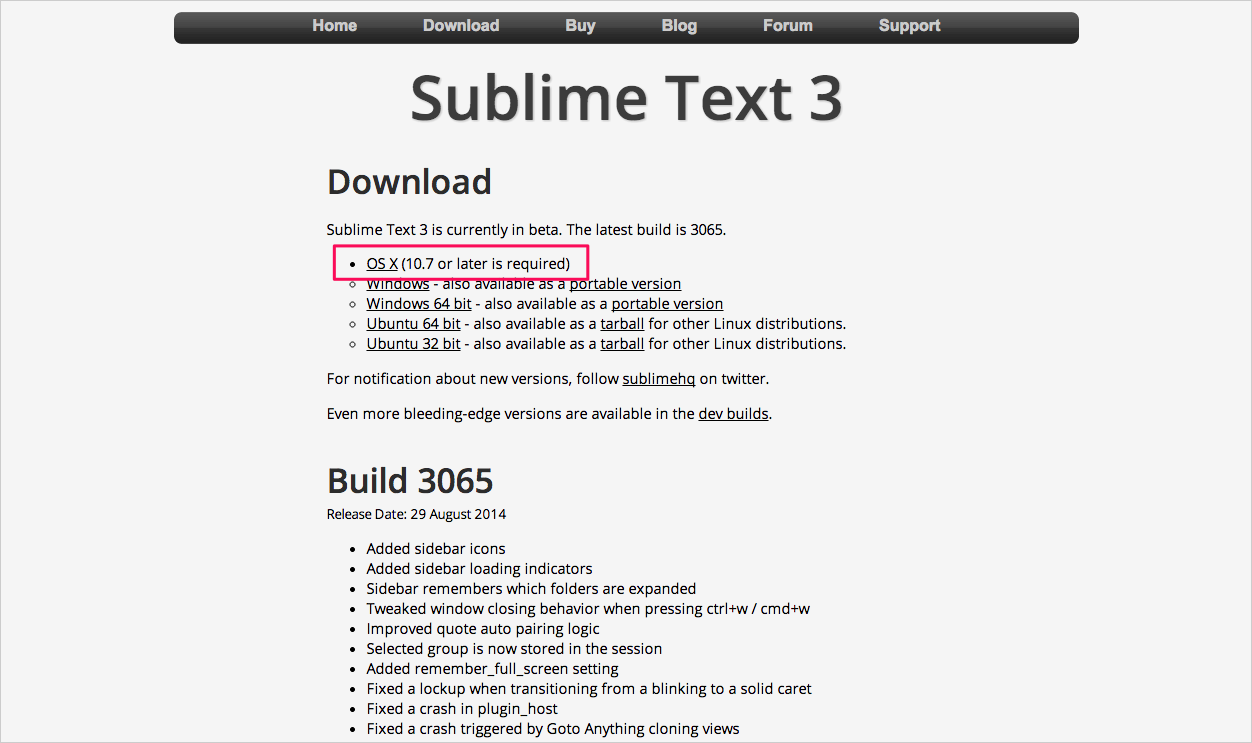
Mac - Sublime Text 3 のダウンロードとインストール - 開発メモ - Webkaru
Mac にテキストエディター「Sublime Text 3」をダウンロード・インストールする方法を紹介します。
KeiKanri

Sublime Text3 Shift-JISで文字化けした時の対処方法 | KeiKanri
テキストエディタ「Sublime Text3」でShift-JISやEUC-JPのファイルを開くと文字化けします。しかしプラグインをインストールすることで文字化けを解消できますのでその方法...


コメント