Cloud9用メモ
Cloud9は新規アカウント発行が停止されていますが、備忘用として残しておきます。
目次
Cloud9向け初期設定手順
ステップ1: Cloud9環境の作成
1-1 AWS Cloud9にログイン
今回はAWSのCloud9を利用します。Cloud9にアクセスして、右上にある「環境を作成」ボタンをクリック。

1-2 環境を作成
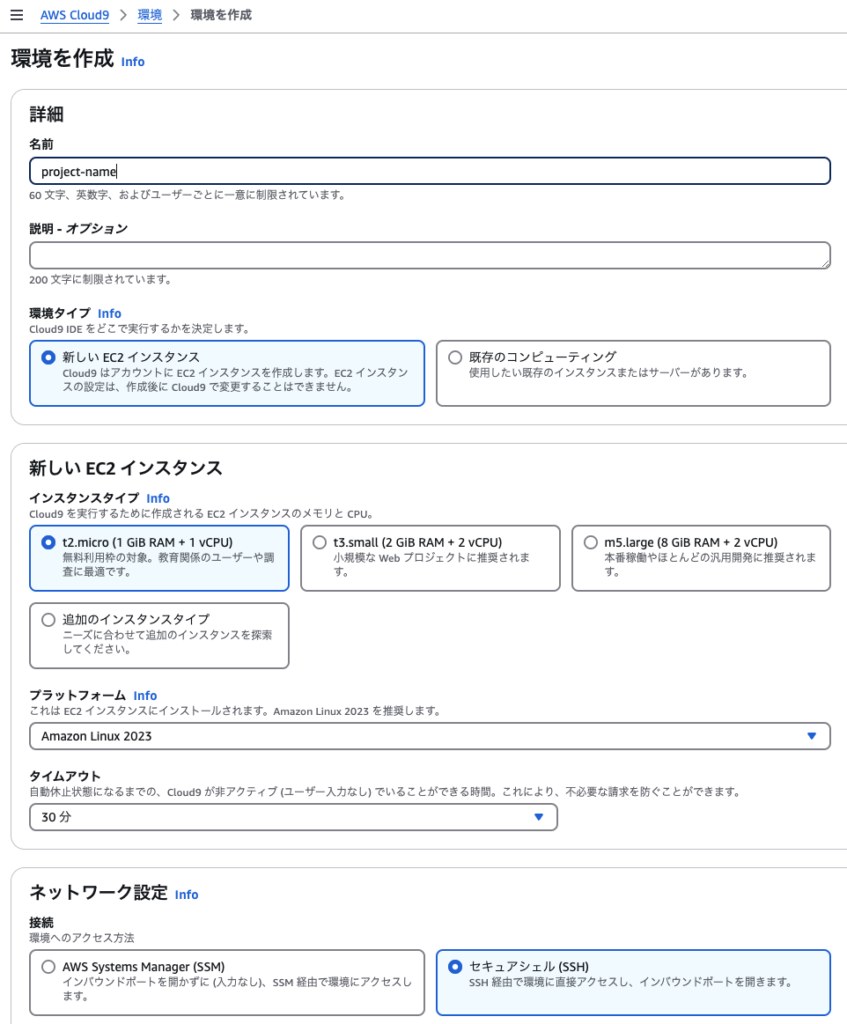
以下の設定をして、右下の「作成」ボタンをクリック。数分でCloud環境が作成されます。
- 名前:プロジェクト名
- 環境タイプ:新しい EC2 インスタンス
- EC2インスタンスタイプ:t2.micro(無料利用枠の対象です)
- プラットフォーム:Amazon Linux 2023
- 自動停止時間:30分
- ネットワーク設定:セキュアシェル (SSH)
1-3 環境を作成
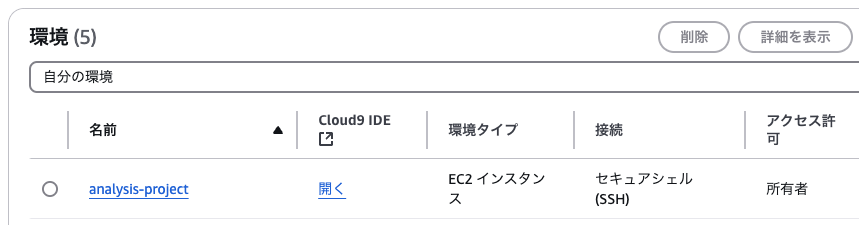
Cloud IDEの「開く」ボタンをクリックして、開発環境を開きます。
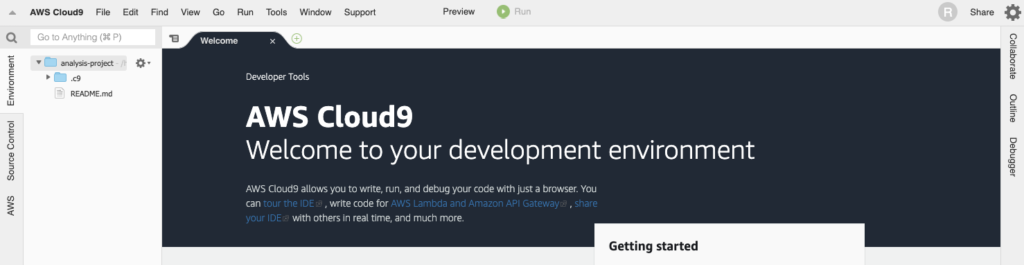
開くとこのような画面が表示されます。これで、Cloud9環境の作成は完了です。
以下はCloud9の変更点のみ記載します
3-2 開発サーバーの起動とsettings.pyの修正
以下で、Djangoの開発サーバーを起動します。するとエラーが出るはずです。問題ないので安心してください。
# ターミナル
python manage.py runserver 0.0.0.0:8080
settings.pyのALLOWED_HOSTSの部分を以下のように修正します。<your-host>には、エラー画面で表示されたurlを入れてください。
# settings.py
ALLOWED_HOSTS = [
    '127.0.0.1',  # ローカルホスト
    '<your-host>.vfs.cloud9.us-east-1.amazonaws.com',  # 現在のCloud9ホスト名
]
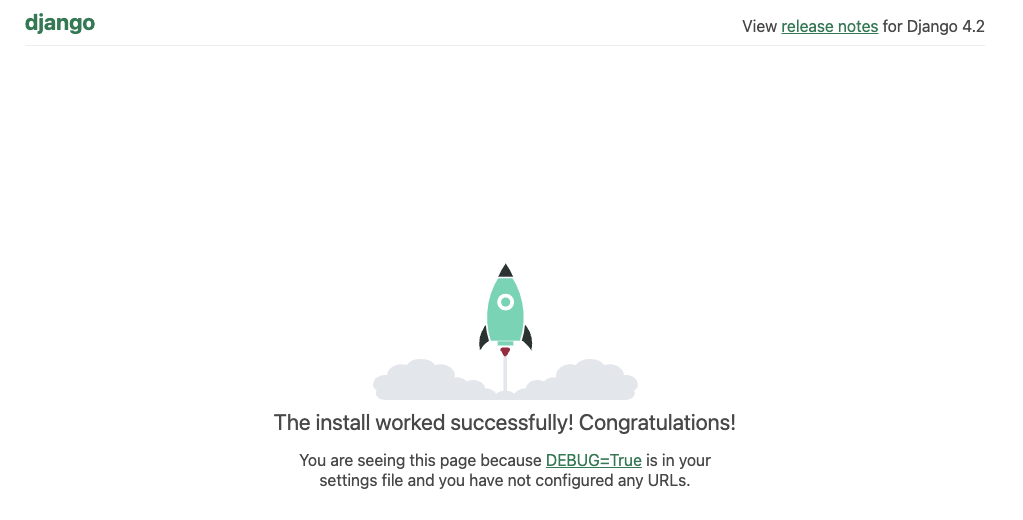
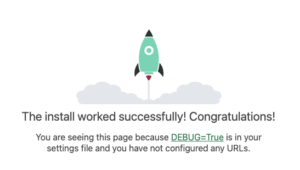
再度、Djangoの開発サーバーを起動すると、エラーが解消されて以下の画面が表示されます。これでDjangoプロジェクトの作成も完了です。

コメント